PRESENTACIÓN BÁSICA
Elegir un tema
Cuando abra PowerPoint verá algunas plantillas y temas integrados. Un tema es un diseño de diapositiva que contiene sus correspondientes colores, fuentes y efectos especiales, como sombras, reflejos, etc.
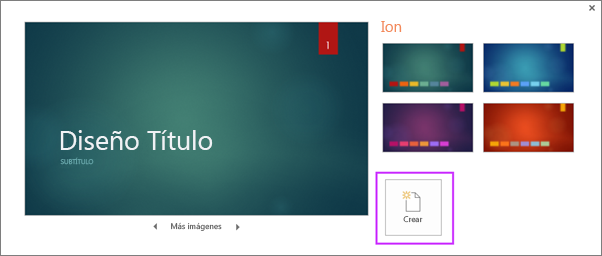
- En la pestaña archivo de la cinta, seleccione nuevo y, a continuación, elija un tema.PowerPoint muestra una vista previa del tema, con cuatro variaciones de color para elegir en el lado derecho.
- Haga clic en Crear o elija una variación de color y luego haga clic en Crear
Insertar una diapositiva nueva
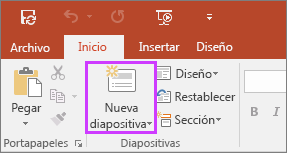
- En la pestaña Inicio, haga clic en Nueva diapositiva y elija un diseño de diapositiva.
Más información: Agregar, organizar y eliminar diapositivas.
Guardar la presentación
- En la pestaña Archivo, elija Guardar.
- Elija una carpeta o desplácese hasta ella.
- En el cuadro Nombre de archivo, escriba un nombre para la presentación y después elija Guardar.
Agregar texto
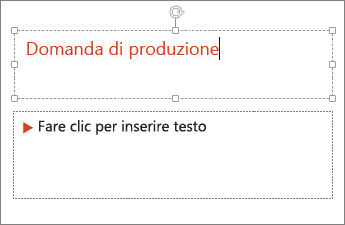
Haga clic en un marcador de posición de texto y empiece a escribir.
Dar formato a texto
- Seleccione el texto.
- En Herramientas de dibujo, elija Formato.
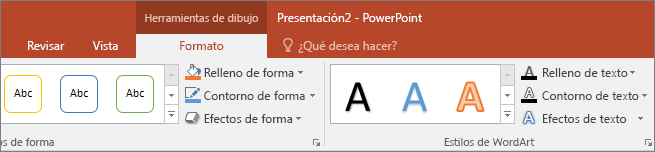
- Siga uno de estos procedimientos:
- Para cambiar el color del texto, elija Relleno de texto y elija un color.
- Para cambiar el color del contorno del texto, elija Contorno de texto y elija un color.
- Para aplicar sombras, reflejos, iluminados, biseles, rotaciones 3D o transformaciones, elija Efectos de texto y elija el efecto que desea aplicar.
PRESENTACIÓN CON HIPERVINCULOS
Otra opción que tienes para mejorar y hacer más dinámicas tus presentaciones de PowerPoint, es la de Insertar un hipervínculo para una diapositiva en la misma presentación.
Paso 1:
Selecciona el texto u objeto que quieres usar como hipervínculo.
En este ejemplo, se usará texto.
En este ejemplo, se usará texto.
Paso 2:
Selecciona la pestaña Insertar.
Paso 3:
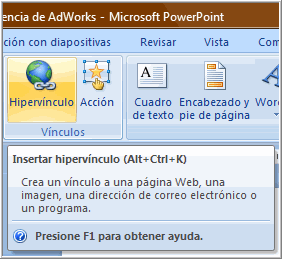
Haz clic en el comando Hipervínculo. La ventana Insertar Hipervínculo aparecerá.
Paso 4:
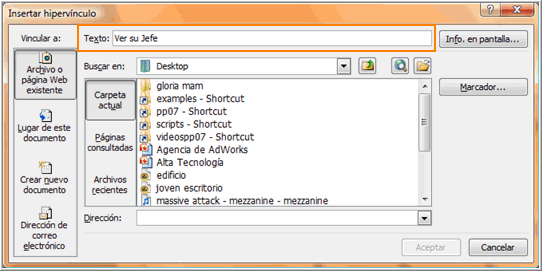
Si usas el texto para el hipervínculo, el campo Texto aparecerá activo en la casilla. El texto que seleccionaste en la diapositiva aparecerá en este campo.
Paso 5:
Haz clic en la opción Lugar de Este Documento, para vincularlo a una diapositiva en la presentación actual.
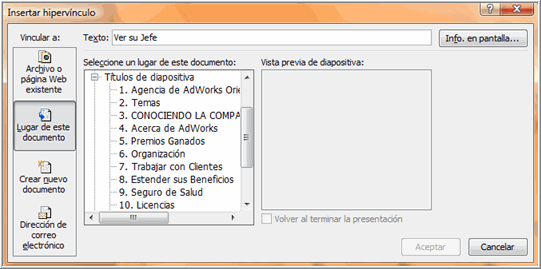
El contenido en la ventana Insertar Hipervínculo, cambiará y una lista de diapositivas en la presentación aparecerá.
Paso 6:
Desplázate por la lista.
Paso 7:
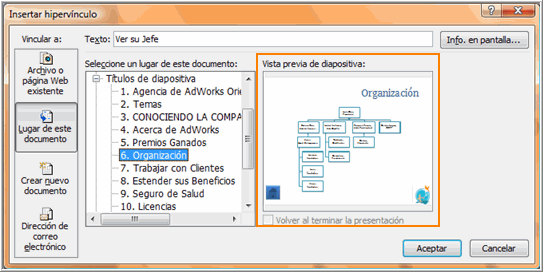
Selecciona la diapositiva que quieres enlazar con el hipervínculo.
Aparecerá en vista previa una miniatura de la diapositiva.
Aparecerá en vista previa una miniatura de la diapositiva.
Paso 8:
Decide si quieres añadir Información en Pantalla.
PRESENTACIÓN CON TRANSICIONES Y ANIMACIONES
Usar un efecto cuando se cambian las diapositivas y cuando se descubre una diapositiva por etapas, puede ayudar a su audiencia a mantenerse en contacto con usted, mediante la atracción de sus ojos hacia la pantalla y con la parte que acaba de cambiar. PowerPoint tiene una cantidad de efectos de transiciones y animaciones que se pueden aplicar. Algunas son sutiles y otras son un poco audaces!
Transiciones
La transición en una diapositiva, se aplica a la diapositiva íntegra. Cambia la manera en que la misma entra dentro del área de visión.
Sin ninguna transición, la nueva diapositiva aparece repentinamente, reemplazando instantáneamente a la anterior.
Con un efecto de transición, se puede hacer que toda la diapositiva se vaya desvaneciendo gradualmente, o que se desplace rápidamente desde el costado, o que sea mostrada por secciones, como cortinas o tiras que se abren. La extensión del tiempo y el movimiento, le darán a sus espectadores la oportunidad de notar que hay una nueva diapositiva.
Animaciones
Una animación es similar a una transición, pero se aplica solamente a una parte de la diapositiva como un solo punto viñeta, una imagen o una serie en un gráfico.
Con los efectos de la animación, usted puede controlar la entrada, énfasis y salida de las partes de la diapositiva.
Las animaciones son a menudo utilizadas para construir una diapositiva o gráfico, mostrando a su turno, cada viñeta o serie de gráficos.
Puede volverse compleja! Por ejemplo, puede hacer un ingreso en una viñeta moviéndose rápidamente desde el costado hacia dentro de ella y después agrandándose a si misma y cambiando de color para dar énfasis y salir mediante un desvanecimiento gradual del color.
NOTA
- Usar la mayor parte del tiempo, efectos delicado que sean simples.
- Elegir unos pocos efectos y limitarse a ellos a través de la presentación.
- Reservar los efectos con un movimiento máximo para las diapositivas de títulos, entre las secciones de la presentación o para una diapositiva que sea completamente distinta del resto.
- Deshacerse de un efecto atractivo, que no ayude a la audiencia a seguirlo con sus temas.
PRESENTACIÓN FINAL
Para planificar de manera efectiva cómo acabar una presentación power point es imprescindible pensar en las metas y objetivos que persigues con tu presentación.
Comienza por preguntarte a ti mismo: ¿qué aporta esta diapositiva final a mi presentación? ¿la idea o mensaje que trasmite este diapositiva final es lo que deseo que recuerde mi audiencia?
La idea es que tu audiencia se lleve:
- Una impresión duradera de lo tratado en tu presentación.
- Una idea clara y contundente de tu mensaje.
- Que sepa qué debería hacer a continuación.
Esta claro que en función de qué tema vas a tratar y cómo lo harás será la planificación y el diseño de tus diapositivas.


No hay comentarios.:
Publicar un comentario