ANIMACIÓN
Las animaciones sirven para dar movimiento a los componentes de la diapositiva. Los componentes pueden ser textos, imágenes, entre otros.
La barra de animación presenta las opciones mostradas
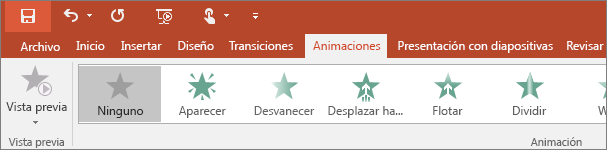
En la parte de la derecha de la barra de herramientas, encontramos opciones para controlar la activación de la animación; podemos controlar si se inicia al hacer clic, la duración, si queremos que inicie al mismo tiempo que se despliega la diapositiva o si queremos esperar un tiempo determinado para que inicie.

TRANSICIONES
Utilizaremos la opción de transiciones. Observa la barra de herramientas del menú de transiciones.
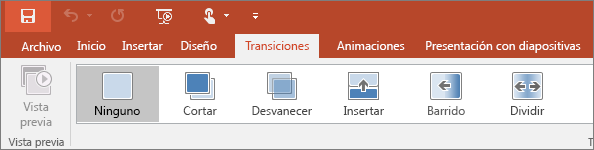
La primera parte de la barra de herramientas nos muestra diferentes opciones para que avances las diapositivas.
En la parte derecha de la barra de herramientas, podemos encontrar opciones para añadir un sonido que escucharemos durante la transición de las diapositivas.
La opción de duración indica el tiempo que tardara la transición.
Ademas, tenemos una opción para aplicar la transición seleccionada a todas las diapositivas de nuestra presentación. PowerPoint ofrece dos opciones para avanzar la diapositiva
- Al hacer clic al ratón
- Después de un tiempo determinado
REPRODUCTORES DE LA PRESENTACIÓN
Existen varias opciones agrupadas en el menú de presentación con diapositivas.
- Tenemos la opción de empezar la presentación desde el inicio o desde la diapositiva actual.
- Tenemos opción para publicar nuestra presentación en linea y personalizarla.
- La personalización de la presentación es útil cuando tenemos diferentes públicos, podemos usar ciertas diapositivas para un publico y otra diapositiva para un publico distinto.
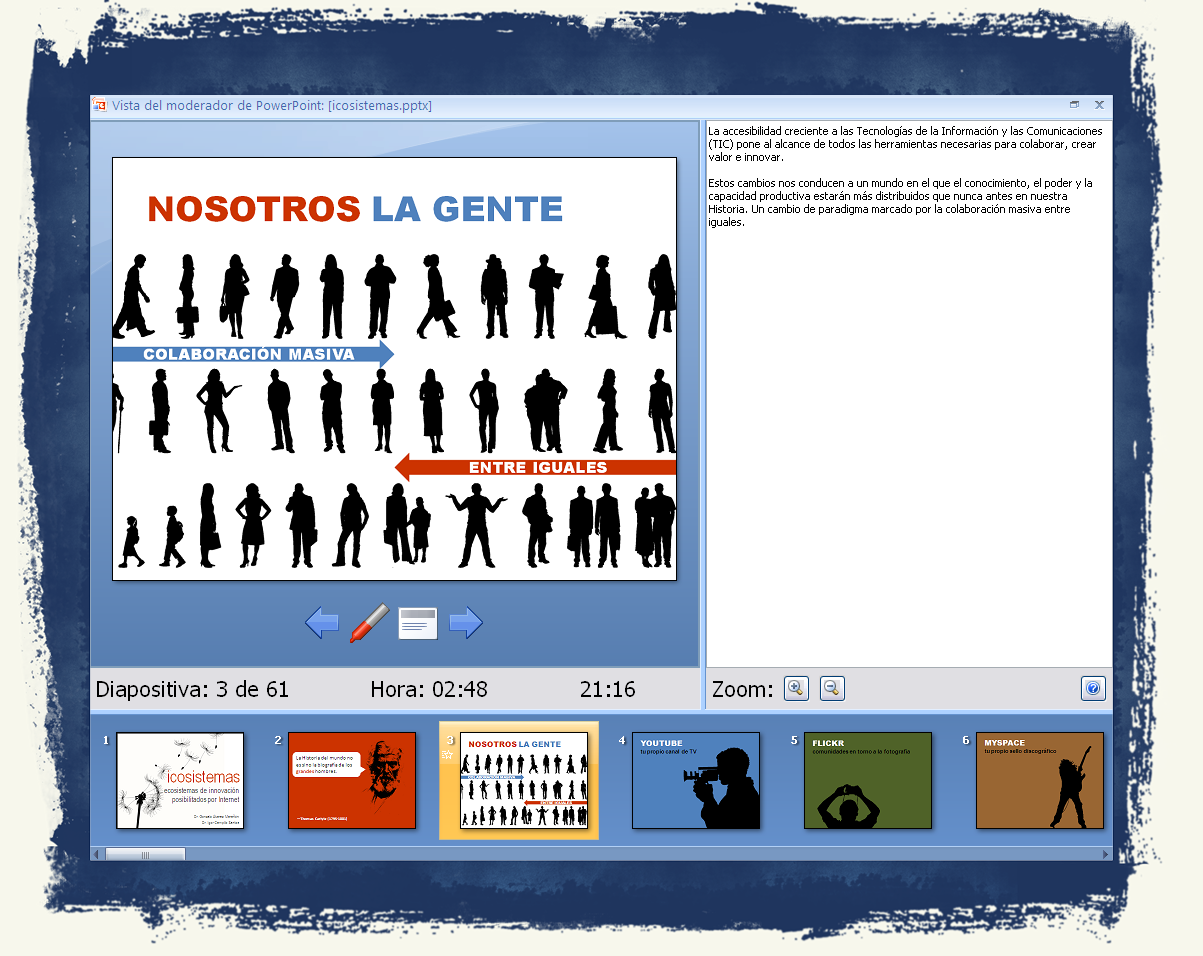
- A la derecha de la barra de herramientas, tenemos la opción de monitores, en esta sección, tenemos dos opciones: Supervisar y usar vista moderador.
- La opción de supervisar usa como valor predeterminado el automático, que indica el PowerPoint decidirá el monitor en el que presentara la presentación.
- La opción de usar moderador se utiliza para ver la diapositiva actual, el tiempo que ha transcurrido, la diapositiva.

PROYECCIÓN
- Configuración de diapositivas.
La selección de configurar diapositivas pertenece al menú presentación con diapositivas, aquí encontramos cuatro opciones
- Configuración de la presentación con diapositivas
- Ocultar diapositivas
- Ensayar intervalos
- Grabar presentación con diapositivas
Opción de configuración.

Se puede determinar el tipo de presentación, las opciones de la presentación; ademas de determinar si se muestran todas las diapositivas, un rango de ella, o una presentación personalizada.
También podemos establecer la forma de avance de diapositivas en esta opción, es recomendable usar los intervalos de diapositivas guardados para que funcionen las configuraciones definidas previamente. En ocasiones se ocupa el cañón para proyectar alguna presentación
IMPRESIÓN
Para imprimir una presentación , se tiene que seleccionar el menú Archivos y la opción imprimir y tal como lo hacemos en todas las aplicaciones de Microsoft Office.
CONFIGURAR DIAPOSITIVAS
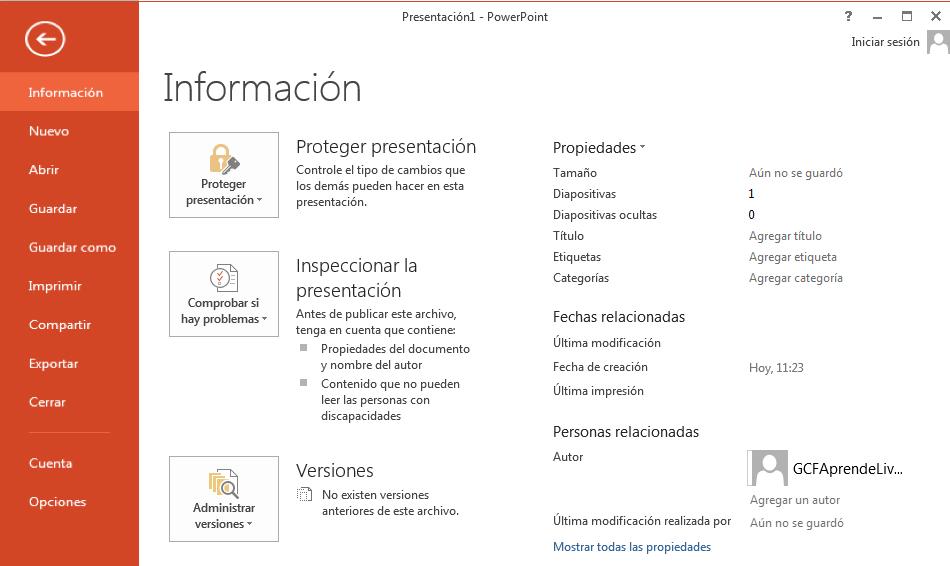
La sección de configurar diapositivas es una de las secciones del menú Presentación con las diapositivas donde se encuentran cuatro opciones.
- Configuración de la presentación con diapositivas
- Ocultar diapositivas
- Ensayar intervalos
- Grabar presentaciones con diapositivas
En esta ventana se puede determinar el tipo de presentación; determinan si muestran todas las diapositivas , un rango de ellos o una presentación personalizada.


No hay comentarios.:
Publicar un comentario