DISEÑO Y ESTILOS
Podemos introducir el contenido de las diapositivas de forma manual o copiar y pegar de otros documentos. Para incluir contenidos de forma manual, solo tenemos que dar clic sobre el texto que indica: Haga clic para agregar al texto. Al dar clic sobre este texto desaparecerá y nos permitirá introducir el texto que es relevante para nuestras presentaciones.
El mismo procedimiento lo podemos llevar a cabo cuando copiamos y pegamos texto de alguna fuente de Internet. Sin embargo,tenemos que tomar en cuenta que en el ámbito académico copiar y pegar textos de otras fuentes, sin darles el reconocimiento adecuado a sus autores se denomina plagio y es penalizado en las universidades.

INSERCIÓN DE TABLAS
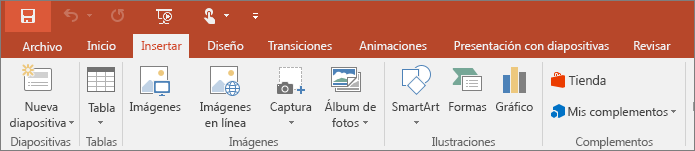
En el menú de insertar podemos encontrar herramientas para incrustar diferentes componentes a nuestras diapositivas como tablas, imágenes, ilustraciones, aplicaciones, vínculos, etc.
Para insertar cualquier de estos elementos el procedimiento es muy similar
- Seleccionar el lugar donde queremos insertar el elemento
- Seleccionar el menú insertar
- Seleccionar el elemento especifico a insertar
*GRÁFICOS
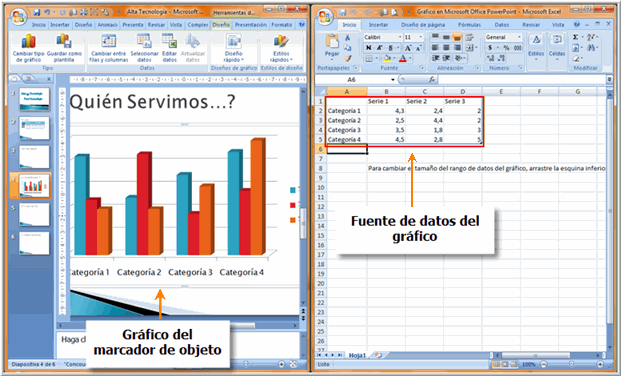
Copiamos un gráfico creado en Excel y pegándolo en nuestra diapositiva.
Esta opción nos permitirá tener mayor control de la creación del gráfico.
Es posible que tengamos que copiar el gráfico como imágenes para poder pasarlo a PowerPoint.
*Organigramas
Al igual que en Word o Excel, en PowerPoint podemos incluir artes inteligentes (SmartArt).
Dentro de las opciones que tenemos SmartArt, Una es la jerarquía. En esta opción tenemos diferentes formas de presentar el organigrama de una empresa.
Observa algunas de las opciones disponibles en esta opción.
Una vez seleccionado el tipo de organigrama, podemos oprimir en aceptar y aparecerá en la diapositiva la estructura para que llevemos los puestos de nuestra organización ; solo tenemos que seleccionar las palabras con la leyenda de texto y escribir lo que necesitemos.
Dentro de las opciones que tenemos SmartArt, Una es la jerarquía. En esta opción tenemos diferentes formas de presentar el organigrama de una empresa.
Observa algunas de las opciones disponibles en esta opción.
Una vez seleccionado el tipo de organigrama, podemos oprimir en aceptar y aparecerá en la diapositiva la estructura para que llevemos los puestos de nuestra organización ; solo tenemos que seleccionar las palabras con la leyenda de texto y escribir lo que necesitemos.

*NOTAS
Es la parte inferior de las diapositivas, podemos incluir una selección para escribir notas que nos ayudaran a recordar puntos importantes para mencionar durante la exposición.
La sección de notas se puede mostrar u ocultar usando el icono que se muestra a continuación y que podemos encontrar en la barra de estado de PowerPoint
Una vez activada el área de notas, se muestra justo arriba de la barra de estados.
De forma determinada se presenta muy pequeña, como un renglón, pero podemos incrementar su tamaño al proporcionarse en la raya de arriba del texto que dice Haga clic para agregar notas, y sin hacer clic, esperar a que el cursor del ratón cambie a una linea con dos puntas de flechas.

INSERCIÓN DE IMÁGENES
Las imágenes son muy importantes en las presentaciones. Para insertar imágenes en PowerPoint tenemos que seleccionar insertar en la barra de estado y se visualizaran las herramientas que se muestran abajo
* Imágenes en la computadora
* Imágenes en linea
* Captura de pantalla
* Álbum de fotografías
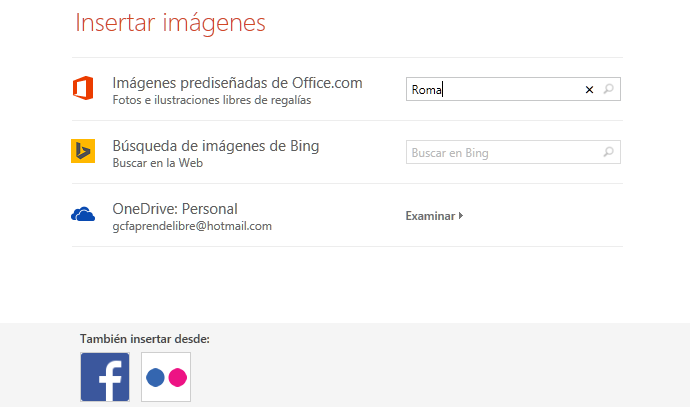
En la opción de imágenes en la computadora, solo tenemos que buscar nuestra imagen en nuestras carpetas de la computadora. Una vez encontrada la imagen, seleccionamos insertar y obtendremos la imagen en nuestra presentación. La segunda opción imágenes en linea nos permite buscar una imagen en Internet, sin la necesidad de usar un navegador como Explorer o Firefox.
*AUDIO
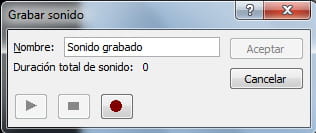
Para agregar audio a nuestra presentaciones, contamos con dos opciones que mostraremos
La primera es insertar audio en mi PC. en esta opción obtendremos una ventana en la que podemos buscar el audio en nuestra computadora para insertarlo en nuestra presentación
Esta opción de buscar archivos e insertarlos es muy común, por lo que nos enfocaremos en la segunda opción.
*VÍDEO
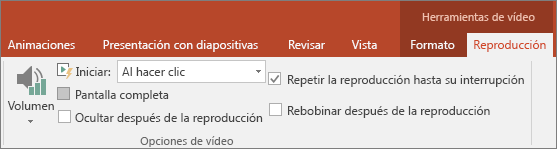
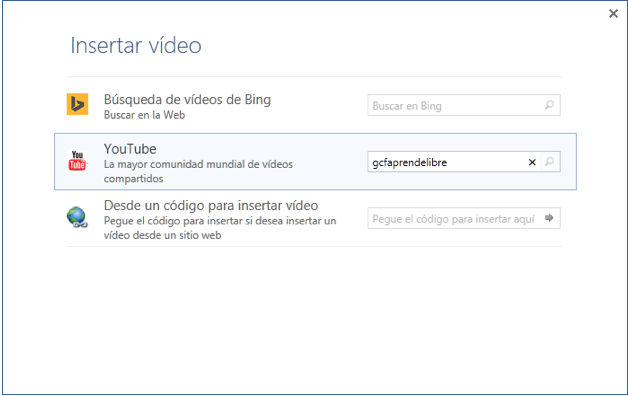
Existen dos para insertar vídeo: vídeo en linea o vídeo en mi PC. La opción vídeo en mi PC. Nos ofrece una ventana para ubicar el vídeo que queremos en nuestra presentación; una vez encontrado, oprimimos insertar y vídeo estará disponible.
La opción de vídeo en linea nos presenta la siguiente ventana

No hay comentarios.:
Publicar un comentario