- DESCARGAR-
martes, 3 de marzo de 2020

domingo, 9 de junio de 2019
Diapositivas
PRESENTACIÓN BÁSICAS
PRESENTACIÓN CON HIPERVINCULOS
https://drive.google.com/file/d/1a-O-GBZyClhqMr1OdDqUj_XLwNbJFB4q/view?usp=sharing
PRESENTACIÓN CON TRANSICIONES Y ANIMACIONES
https://drive.google.com/file/d/1sTUm96ATCdfiN4IwcGXpqL_dF5l2MfwN/view?usp=sharing
PRESENTACIÓN FINAL
https://drive.google.com/file/d/1fpCAJQ3DyYbD7Vc4d7KkuuT6tVQkWs6L/view?usp=sharing
viernes, 7 de junio de 2019
Publicación de presentaciones en Power Point
PRESENTACIÓN BÁSICA
Elegir un tema
Cuando abra PowerPoint verá algunas plantillas y temas integrados. Un tema es un diseño de diapositiva que contiene sus correspondientes colores, fuentes y efectos especiales, como sombras, reflejos, etc.
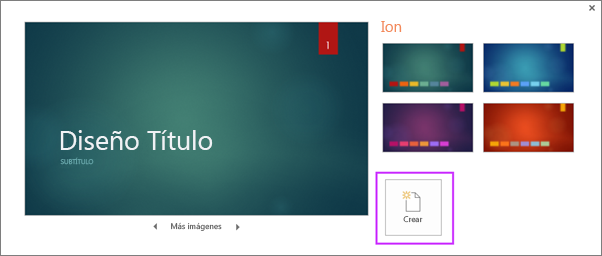
- En la pestaña archivo de la cinta, seleccione nuevo y, a continuación, elija un tema.PowerPoint muestra una vista previa del tema, con cuatro variaciones de color para elegir en el lado derecho.
- Haga clic en Crear o elija una variación de color y luego haga clic en Crear
Insertar una diapositiva nueva
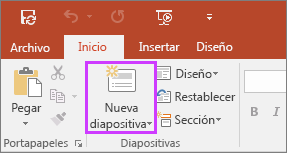
- En la pestaña Inicio, haga clic en Nueva diapositiva y elija un diseño de diapositiva.
Más información: Agregar, organizar y eliminar diapositivas.
Guardar la presentación
- En la pestaña Archivo, elija Guardar.
- Elija una carpeta o desplácese hasta ella.
- En el cuadro Nombre de archivo, escriba un nombre para la presentación y después elija Guardar.
Agregar texto
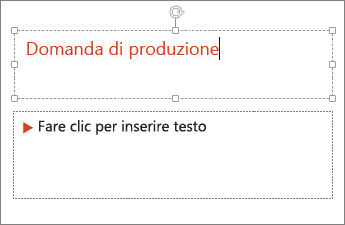
Haga clic en un marcador de posición de texto y empiece a escribir.
Dar formato a texto
- Seleccione el texto.
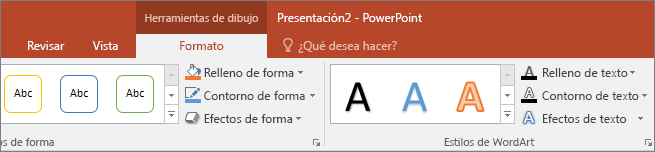
- En Herramientas de dibujo, elija Formato.
- Siga uno de estos procedimientos:
- Para cambiar el color del texto, elija Relleno de texto y elija un color.
- Para cambiar el color del contorno del texto, elija Contorno de texto y elija un color.
- Para aplicar sombras, reflejos, iluminados, biseles, rotaciones 3D o transformaciones, elija Efectos de texto y elija el efecto que desea aplicar.
PRESENTACIÓN CON HIPERVINCULOS
Otra opción que tienes para mejorar y hacer más dinámicas tus presentaciones de PowerPoint, es la de Insertar un hipervínculo para una diapositiva en la misma presentación.
Paso 1:
Selecciona el texto u objeto que quieres usar como hipervínculo.
En este ejemplo, se usará texto.
En este ejemplo, se usará texto.
Paso 2:
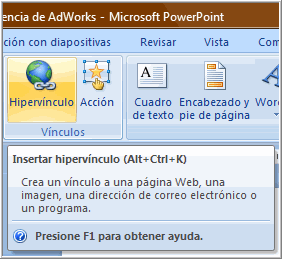
Selecciona la pestaña Insertar.
Paso 3:
Haz clic en el comando Hipervínculo. La ventana Insertar Hipervínculo aparecerá.
Paso 4:
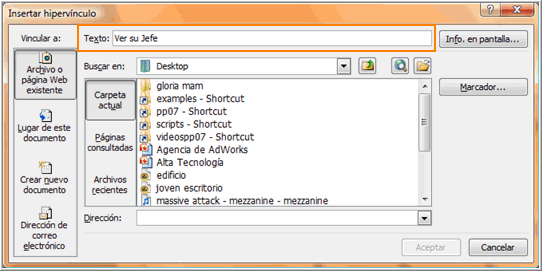
Si usas el texto para el hipervínculo, el campo Texto aparecerá activo en la casilla. El texto que seleccionaste en la diapositiva aparecerá en este campo.
Paso 5:
Haz clic en la opción Lugar de Este Documento, para vincularlo a una diapositiva en la presentación actual.
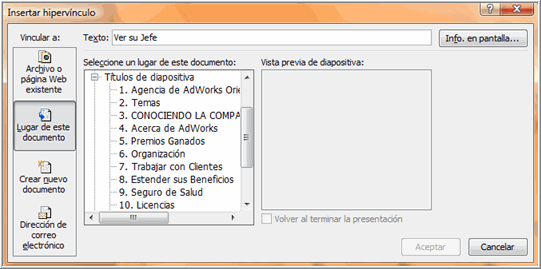
El contenido en la ventana Insertar Hipervínculo, cambiará y una lista de diapositivas en la presentación aparecerá.
Paso 6:
Desplázate por la lista.
Paso 7:
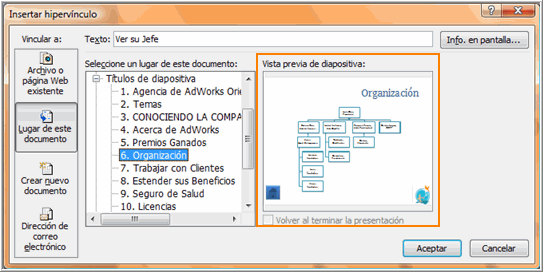
Selecciona la diapositiva que quieres enlazar con el hipervínculo.
Aparecerá en vista previa una miniatura de la diapositiva.
Aparecerá en vista previa una miniatura de la diapositiva.
Paso 8:
Decide si quieres añadir Información en Pantalla.
PRESENTACIÓN CON TRANSICIONES Y ANIMACIONES
Usar un efecto cuando se cambian las diapositivas y cuando se descubre una diapositiva por etapas, puede ayudar a su audiencia a mantenerse en contacto con usted, mediante la atracción de sus ojos hacia la pantalla y con la parte que acaba de cambiar. PowerPoint tiene una cantidad de efectos de transiciones y animaciones que se pueden aplicar. Algunas son sutiles y otras son un poco audaces!
Transiciones
La transición en una diapositiva, se aplica a la diapositiva íntegra. Cambia la manera en que la misma entra dentro del área de visión.
Sin ninguna transición, la nueva diapositiva aparece repentinamente, reemplazando instantáneamente a la anterior.
Con un efecto de transición, se puede hacer que toda la diapositiva se vaya desvaneciendo gradualmente, o que se desplace rápidamente desde el costado, o que sea mostrada por secciones, como cortinas o tiras que se abren. La extensión del tiempo y el movimiento, le darán a sus espectadores la oportunidad de notar que hay una nueva diapositiva.
Animaciones
Una animación es similar a una transición, pero se aplica solamente a una parte de la diapositiva como un solo punto viñeta, una imagen o una serie en un gráfico.
Con los efectos de la animación, usted puede controlar la entrada, énfasis y salida de las partes de la diapositiva.
Las animaciones son a menudo utilizadas para construir una diapositiva o gráfico, mostrando a su turno, cada viñeta o serie de gráficos.
Puede volverse compleja! Por ejemplo, puede hacer un ingreso en una viñeta moviéndose rápidamente desde el costado hacia dentro de ella y después agrandándose a si misma y cambiando de color para dar énfasis y salir mediante un desvanecimiento gradual del color.
NOTA
- Usar la mayor parte del tiempo, efectos delicado que sean simples.
- Elegir unos pocos efectos y limitarse a ellos a través de la presentación.
- Reservar los efectos con un movimiento máximo para las diapositivas de títulos, entre las secciones de la presentación o para una diapositiva que sea completamente distinta del resto.
- Deshacerse de un efecto atractivo, que no ayude a la audiencia a seguirlo con sus temas.
PRESENTACIÓN FINAL
Para planificar de manera efectiva cómo acabar una presentación power point es imprescindible pensar en las metas y objetivos que persigues con tu presentación.
Comienza por preguntarte a ti mismo: ¿qué aporta esta diapositiva final a mi presentación? ¿la idea o mensaje que trasmite este diapositiva final es lo que deseo que recuerde mi audiencia?
La idea es que tu audiencia se lleve:
- Una impresión duradera de lo tratado en tu presentación.
- Una idea clara y contundente de tu mensaje.
- Que sepa qué debería hacer a continuación.
Esta claro que en función de qué tema vas a tratar y cómo lo harás será la planificación y el diseño de tus diapositivas.

Presentaciones interactivas
HIPERVINCULOS
Un hipervinculo es una conexión entre dos diapositivas de la misma presentación, o a una diapositiva de otra presentación, una dirección de correo electrónico, una pagina web o un archivo
Un hipervinculo puede crearse a partir de un texto u objeto, que puede ser una imagen, gráfico, forma o WordArt.
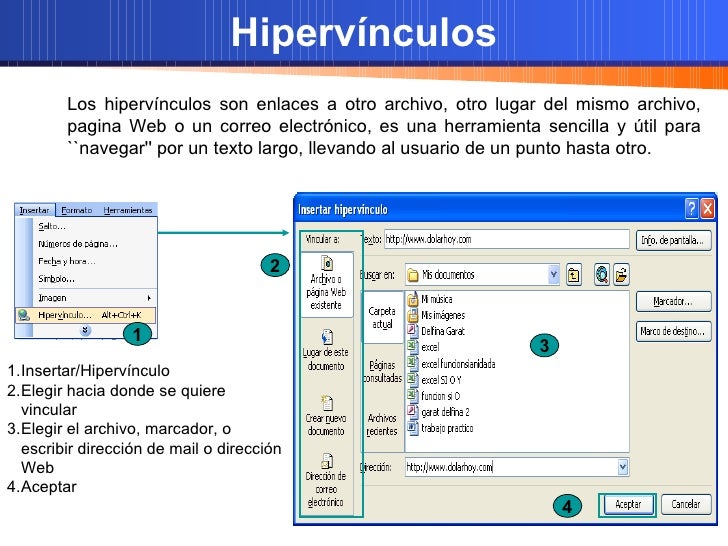
CREAR UN HIPERVINCULO A UNA DIAPOSITIVA DE OTRA PRESENTACIÓN
- En la vista normal, selecciona el texto o el objetivo que vas a utilizar como hipervinculo
- En el menú insertar, haz clic en el submenu Hipervinculo
- En el cuadro de dialogo, selecciona archivo o pagina web existente
- Busca la presentación que contiene la diapositiva con la que se establece un vinculo
- Haz clic en Marcador y en el titulo de la diapositiva con la que se establece un vinculo
- En la vista normal, selecciona el texto o el objeto que vas a utilizar como hipervinculo
- En el menú inserta, haz clic en el subtema Hipervinculo
- En el cuadro de dialogo, haz clic en dirección de correo electrónico
- En el cuadro Dirección de correo electrónico,escribe la dirección de correo electrónico con la que desee establecer el vinculo o, en el cuadro Direcciones de correo utilizadas recientemente, haz clic en una dirección de correo electrónico.
- En el cuadro Asunto,escribe el asunto del mensaje de correo electrónico
CREAR UN HIPERVINCULO A UNA PAGINA O ARCHIVO EN EL WEB
- En la vista normal, selecciona el texto o el objeto que vas a utilizar como hipervinculo
- En el menú inserta, haz clic en el subtema hipervinculo
- En el cuadro del dialogo, haz clic en Archivo o pagina Web existente y, a continuación, en explorar el web
- Busca y selecciona la pagina o el archivo con el que deseas establecer un vinculo y aceptar.
- En la vista normal, selecciona el texto o el objeto que vas a utilizar como hipervinculo
- En el menú inserta, haz clic en el submenu hipervinculo
- En el cuadro de dialogo, haz clic en crear nuevo documento
- En el cuadro Nombre del nuevo documento, escribe el nombre del archivo que deseas crear y con el que quieras establecer el vinculo
- Si deseas crear un documento en una ubicación diferente, en ruta de acceso completa, haz clic en cambiar, busca la ubicación donde desees crear el archivo, y A continuación haz clic en aceptar.
Para seleccionar el gráfico en excel, haz clic en el menú Edición, y haz clic en el submenu cortar.

jueves, 6 de junio de 2019
Animación y transiciones
ANIMACIÓN
Las animaciones sirven para dar movimiento a los componentes de la diapositiva. Los componentes pueden ser textos, imágenes, entre otros.
La barra de animación presenta las opciones mostradas
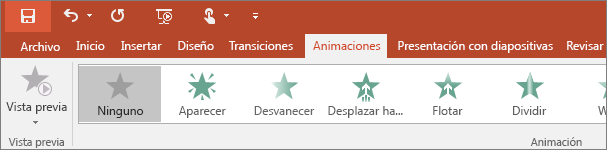
En la parte de la derecha de la barra de herramientas, encontramos opciones para controlar la activación de la animación; podemos controlar si se inicia al hacer clic, la duración, si queremos que inicie al mismo tiempo que se despliega la diapositiva o si queremos esperar un tiempo determinado para que inicie.

TRANSICIONES
Utilizaremos la opción de transiciones. Observa la barra de herramientas del menú de transiciones.
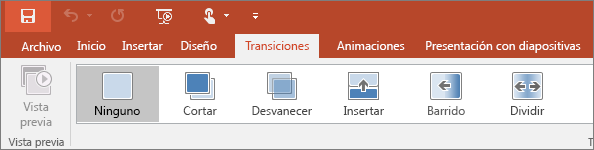
La primera parte de la barra de herramientas nos muestra diferentes opciones para que avances las diapositivas.
En la parte derecha de la barra de herramientas, podemos encontrar opciones para añadir un sonido que escucharemos durante la transición de las diapositivas.
La opción de duración indica el tiempo que tardara la transición.
Ademas, tenemos una opción para aplicar la transición seleccionada a todas las diapositivas de nuestra presentación. PowerPoint ofrece dos opciones para avanzar la diapositiva
- Al hacer clic al ratón
- Después de un tiempo determinado
REPRODUCTORES DE LA PRESENTACIÓN
Existen varias opciones agrupadas en el menú de presentación con diapositivas.
- Tenemos la opción de empezar la presentación desde el inicio o desde la diapositiva actual.
- Tenemos opción para publicar nuestra presentación en linea y personalizarla.
- La personalización de la presentación es útil cuando tenemos diferentes públicos, podemos usar ciertas diapositivas para un publico y otra diapositiva para un publico distinto.
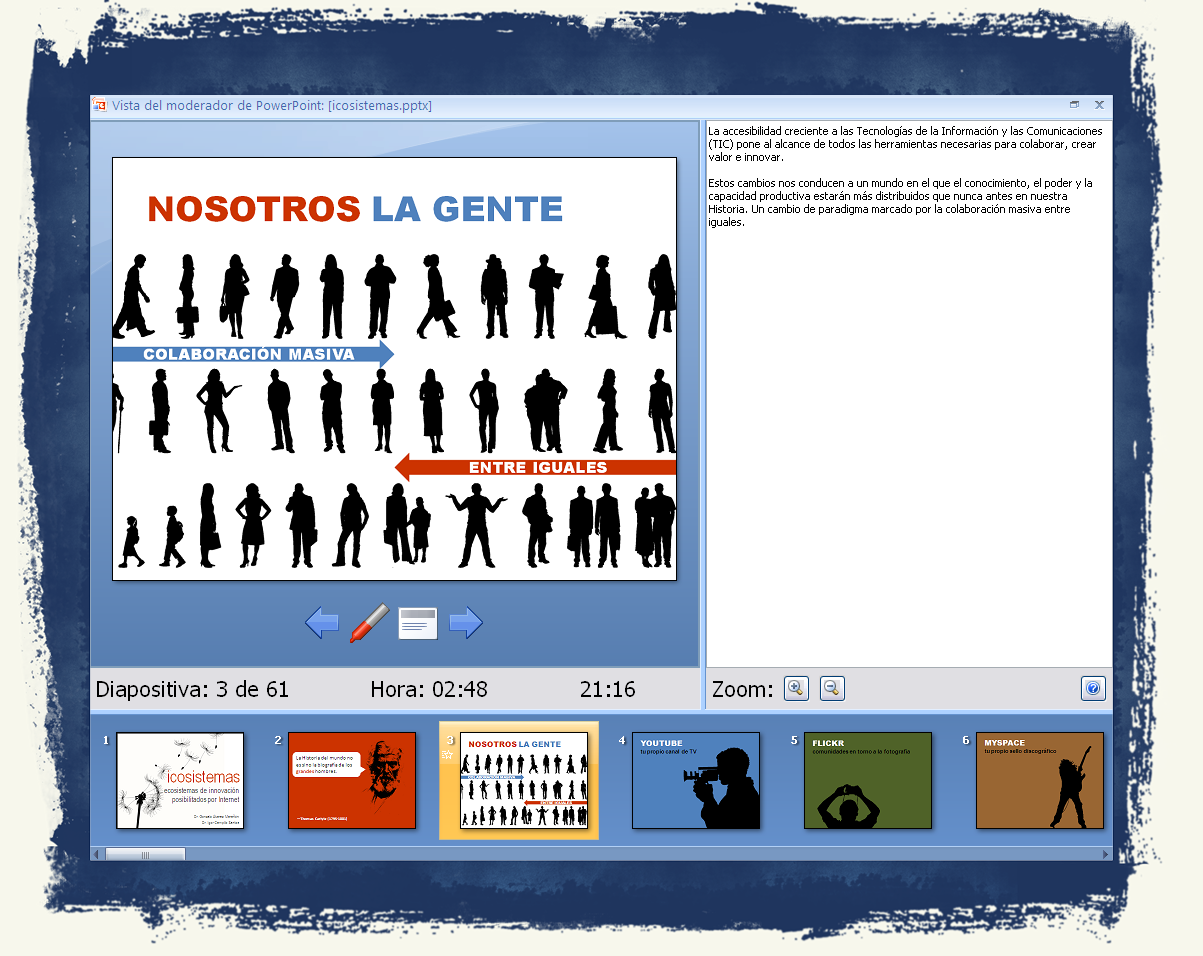
- A la derecha de la barra de herramientas, tenemos la opción de monitores, en esta sección, tenemos dos opciones: Supervisar y usar vista moderador.
- La opción de supervisar usa como valor predeterminado el automático, que indica el PowerPoint decidirá el monitor en el que presentara la presentación.
- La opción de usar moderador se utiliza para ver la diapositiva actual, el tiempo que ha transcurrido, la diapositiva.

PROYECCIÓN
- Configuración de diapositivas.
La selección de configurar diapositivas pertenece al menú presentación con diapositivas, aquí encontramos cuatro opciones
- Configuración de la presentación con diapositivas
- Ocultar diapositivas
- Ensayar intervalos
- Grabar presentación con diapositivas
Opción de configuración.

Se puede determinar el tipo de presentación, las opciones de la presentación; ademas de determinar si se muestran todas las diapositivas, un rango de ella, o una presentación personalizada.
También podemos establecer la forma de avance de diapositivas en esta opción, es recomendable usar los intervalos de diapositivas guardados para que funcionen las configuraciones definidas previamente. En ocasiones se ocupa el cañón para proyectar alguna presentación
IMPRESIÓN
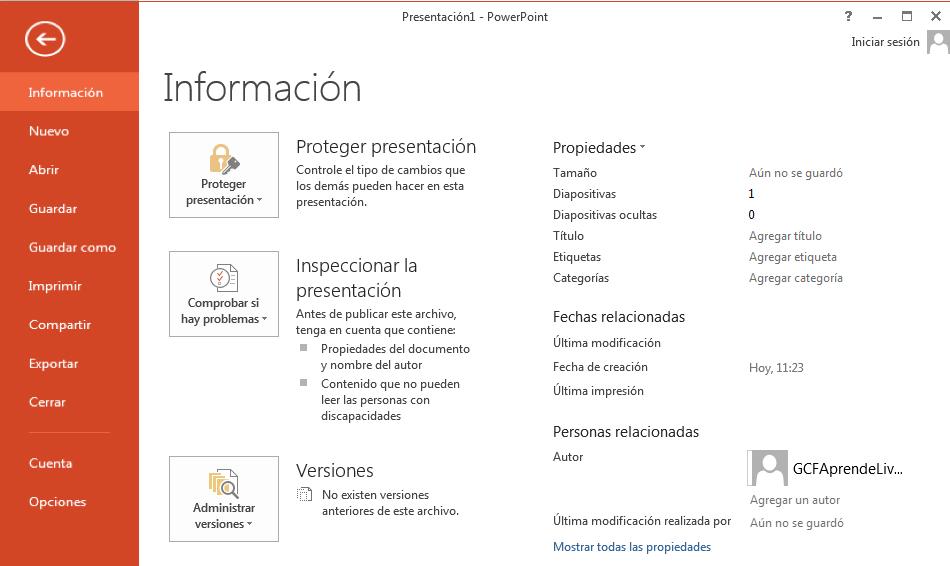
Para imprimir una presentación , se tiene que seleccionar el menú Archivos y la opción imprimir y tal como lo hacemos en todas las aplicaciones de Microsoft Office.
CONFIGURAR DIAPOSITIVAS
La sección de configurar diapositivas es una de las secciones del menú Presentación con las diapositivas donde se encuentran cuatro opciones.
- Configuración de la presentación con diapositivas
- Ocultar diapositivas
- Ensayar intervalos
- Grabar presentaciones con diapositivas
En esta ventana se puede determinar el tipo de presentación; determinan si muestran todas las diapositivas , un rango de ellos o una presentación personalizada.

Creación de presentaciones audiovisuales
DISEÑO Y ESTILOS
Podemos introducir el contenido de las diapositivas de forma manual o copiar y pegar de otros documentos. Para incluir contenidos de forma manual, solo tenemos que dar clic sobre el texto que indica: Haga clic para agregar al texto. Al dar clic sobre este texto desaparecerá y nos permitirá introducir el texto que es relevante para nuestras presentaciones.
El mismo procedimiento lo podemos llevar a cabo cuando copiamos y pegamos texto de alguna fuente de Internet. Sin embargo,tenemos que tomar en cuenta que en el ámbito académico copiar y pegar textos de otras fuentes, sin darles el reconocimiento adecuado a sus autores se denomina plagio y es penalizado en las universidades.

INSERCIÓN DE TABLAS
En el menú de insertar podemos encontrar herramientas para incrustar diferentes componentes a nuestras diapositivas como tablas, imágenes, ilustraciones, aplicaciones, vínculos, etc.
Para insertar cualquier de estos elementos el procedimiento es muy similar
- Seleccionar el lugar donde queremos insertar el elemento
- Seleccionar el menú insertar
- Seleccionar el elemento especifico a insertar
*GRÁFICOS
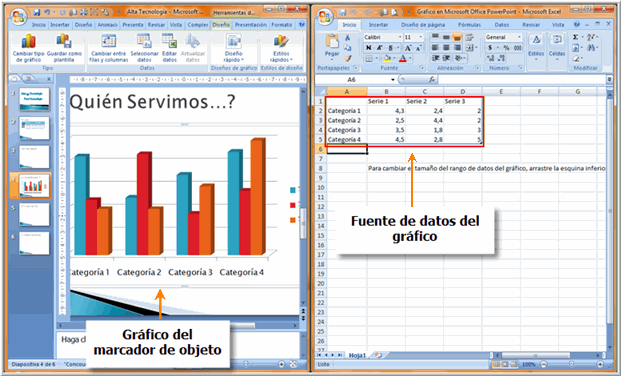
Copiamos un gráfico creado en Excel y pegándolo en nuestra diapositiva.
Esta opción nos permitirá tener mayor control de la creación del gráfico.
Es posible que tengamos que copiar el gráfico como imágenes para poder pasarlo a PowerPoint.
*Organigramas
Al igual que en Word o Excel, en PowerPoint podemos incluir artes inteligentes (SmartArt).
Dentro de las opciones que tenemos SmartArt, Una es la jerarquía. En esta opción tenemos diferentes formas de presentar el organigrama de una empresa.
Observa algunas de las opciones disponibles en esta opción.
Una vez seleccionado el tipo de organigrama, podemos oprimir en aceptar y aparecerá en la diapositiva la estructura para que llevemos los puestos de nuestra organización ; solo tenemos que seleccionar las palabras con la leyenda de texto y escribir lo que necesitemos.
Dentro de las opciones que tenemos SmartArt, Una es la jerarquía. En esta opción tenemos diferentes formas de presentar el organigrama de una empresa.
Observa algunas de las opciones disponibles en esta opción.
Una vez seleccionado el tipo de organigrama, podemos oprimir en aceptar y aparecerá en la diapositiva la estructura para que llevemos los puestos de nuestra organización ; solo tenemos que seleccionar las palabras con la leyenda de texto y escribir lo que necesitemos.

*NOTAS
Es la parte inferior de las diapositivas, podemos incluir una selección para escribir notas que nos ayudaran a recordar puntos importantes para mencionar durante la exposición.
La sección de notas se puede mostrar u ocultar usando el icono que se muestra a continuación y que podemos encontrar en la barra de estado de PowerPoint
Una vez activada el área de notas, se muestra justo arriba de la barra de estados.
De forma determinada se presenta muy pequeña, como un renglón, pero podemos incrementar su tamaño al proporcionarse en la raya de arriba del texto que dice Haga clic para agregar notas, y sin hacer clic, esperar a que el cursor del ratón cambie a una linea con dos puntas de flechas.

INSERCIÓN DE IMÁGENES
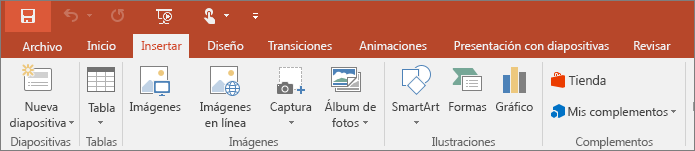
Las imágenes son muy importantes en las presentaciones. Para insertar imágenes en PowerPoint tenemos que seleccionar insertar en la barra de estado y se visualizaran las herramientas que se muestran abajo
* Imágenes en la computadora
* Imágenes en linea
* Captura de pantalla
* Álbum de fotografías
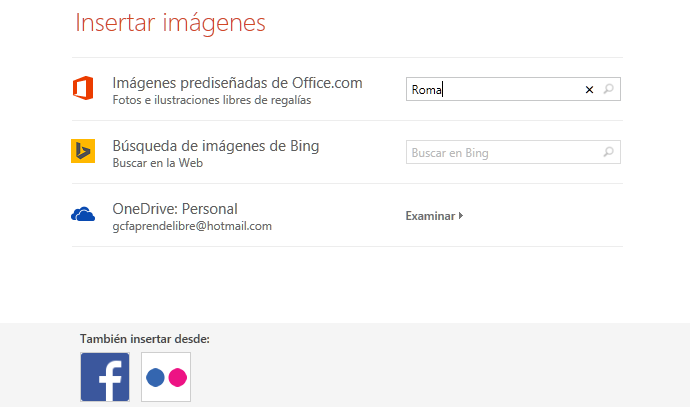
En la opción de imágenes en la computadora, solo tenemos que buscar nuestra imagen en nuestras carpetas de la computadora. Una vez encontrada la imagen, seleccionamos insertar y obtendremos la imagen en nuestra presentación. La segunda opción imágenes en linea nos permite buscar una imagen en Internet, sin la necesidad de usar un navegador como Explorer o Firefox.
*AUDIO
Para agregar audio a nuestra presentaciones, contamos con dos opciones que mostraremos
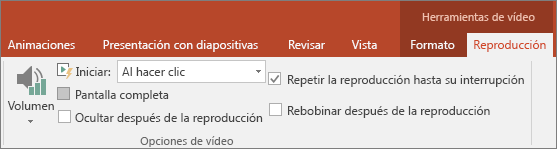
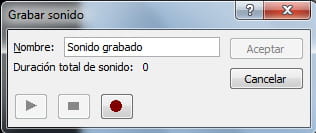
La primera es insertar audio en mi PC. en esta opción obtendremos una ventana en la que podemos buscar el audio en nuestra computadora para insertarlo en nuestra presentación
Esta opción de buscar archivos e insertarlos es muy común, por lo que nos enfocaremos en la segunda opción.
*VÍDEO
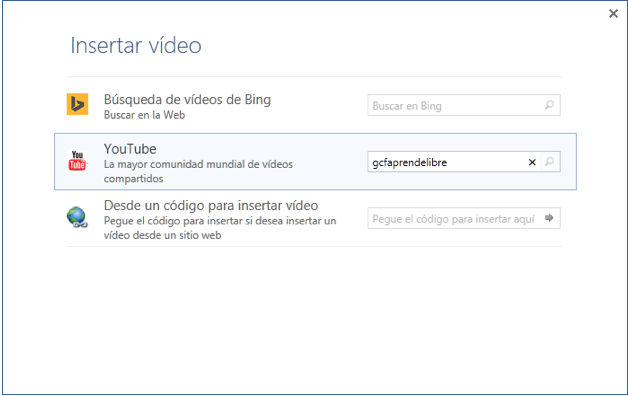
Existen dos para insertar vídeo: vídeo en linea o vídeo en mi PC. La opción vídeo en mi PC. Nos ofrece una ventana para ubicar el vídeo que queremos en nuestra presentación; una vez encontrado, oprimimos insertar y vídeo estará disponible.
La opción de vídeo en linea nos presenta la siguiente ventana
Introducción a presentaciones audiovisuales
NAVEGACION DE POWER POINT
Con Power Point podemos
crear de manera rápida y sencilla, presentaciones de calidad que integren
textos, imágenes, gráficos, fotos, animaciones, sonidos y vídeos. Según
Microsoft, diariamente se realizan cerca de 30 millones de presentaciones en
todo el mundo.
Se utiliza en enseñanza, empresas,
conferencias, jornadas, exposiciones, Internet, para enviar por correo, etc. La
mayoría de usuarios de ordenadores con Windows o Mac, conocen y utilizan este
programa. Pero la mayoría de las presentaciones se diseñan como una secuencia
de pantallas como si se tratara del "antiguo proyector de
diapositivas", con la única ventaja de no tener que ordenar ni transportar
la cajita con los negativos.
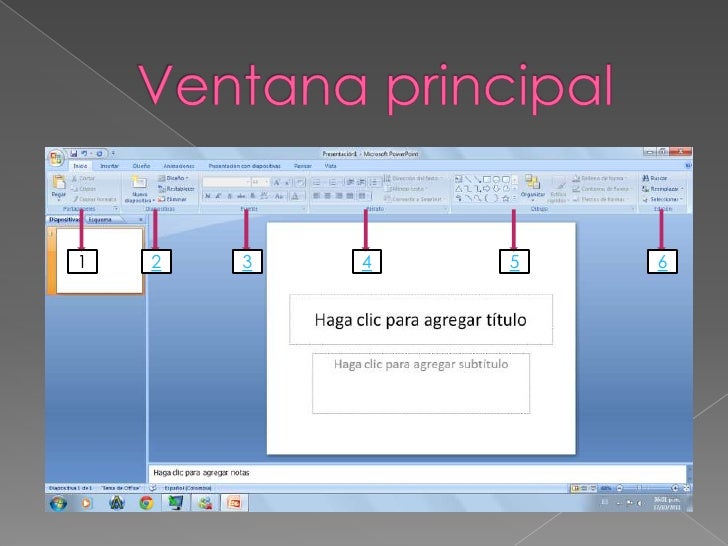
VENTANA PRINCIPAL DE LA APLICACIÓN
Los
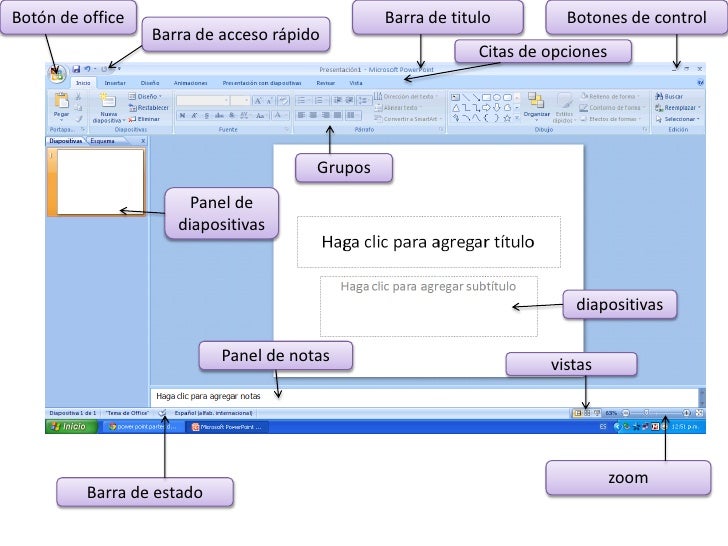
componentes de la ventana de PowerPoint La ventana de PowerPoint poseen barras
de herramientas y paneles para facilitarle la rápida creación de las
presentaciones. La mayoría de las barras de herramientas son comunes a las
aplicaciones de Office, pero algunas son exclusivas de PowerPoint.
- Barra de títulos – muestra el nombre del documento seguido del nombre del programa.
- Barra de menús – contiene una lista de opciones para administrar y personalizar los documentos.
- Barra de herramientas estándar – contiene botones de atajo para ejecutar las operaciones más comunes.
- Barra de herramientas de formato – contiene botones que se utilizan para dar formato al texto.
- Barra de estado – muestra la posición de la diapositiva y el tipo de diseño en PowerPoint.
- Barra de herramientas de dibujo – contiene herramientas para trazar líneas, formas y objetos.
- Ayuda (Escriba una pregunta) – proporciona acceso rápido a los temas de Ayuda.
- Vista Normal de PowerPoint 2003 contiene tres paneles. Esta vista se abre al ejecutar PowerPoint y le permite ver varias partes de una presentación a la vez.
BARRAS DE HERRAMIENTAS
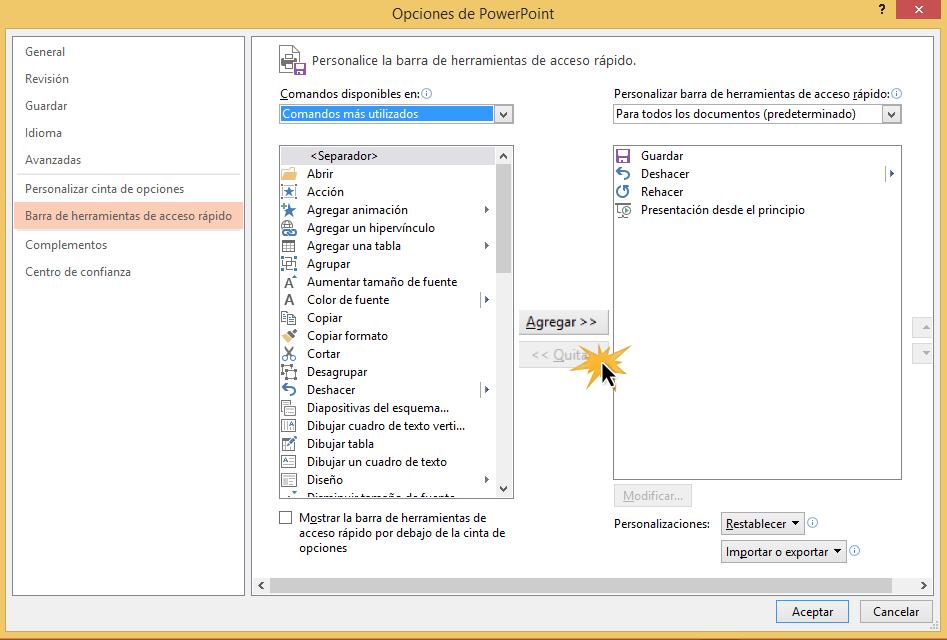
La barra de
herramientas de acceso rápido, ubicada en la esquina superior izquierda de la
pantalla, permite llegar a los comandos
más comunes, sin importar qué pestaña hayas seleccionado en la Cinta de
opciones.
Por defecto
se incluye la opción Guardar, Deshacer, Rehacer, y el comando de inicio de
presentación.
Puedes
agregar los comandos que prefieras a la Barra de herramientas de acceso rápido.
Para
hacerlo, haz clic en la flecha desplegable que se encuentra a la derecha de la
Barra de herramientas de acceso rápido. Verás que se abre un menú donde aparecerán algunos de los comandos que
puedes agregar a esta barra. Selecciona el comando que quieras que aparezca en
la Barra de herramientas de acceso rápido.
Sin embargo,
si quieres elegir otras opciones para personalizar tu Barra de acceso rápido,
puedes agregar o borrar herramientas seleccionando Más comandos.
Allí podrás
elegir entre todas las funciones que ofrece PowerPoint para que ubiques en la
Barra los comandos que más utilices.
Desde allí
también puedes volver a la forma predeterminada de la Barra de herramientas
pulsando Restablecer.
PLANTILLAS
En PowerPoint se pueden crear presentaciones desde cero o utilizar plantillas que nos ayudaran a realizar una presentación profesional en muy poco tiempo. Para crear una presentación con base en una plantilla, se tiene que relacionar la opción ARCHIVO de la barra de menús y la opción NUEVO que aparecerá a la derecha de la ventana.
En la figura de abajo observa que hay ejemplos de las diferentes plantillas con que cuenta powerPoint. Para iniciar desde cero una presentación tenemos que seleccionar la presentación en blanco; si seleccionamos alguna de las otras plantillas mostradas tendremos una base de formatos que se aplicaran al texto que escribamos en nuestras diapositivas

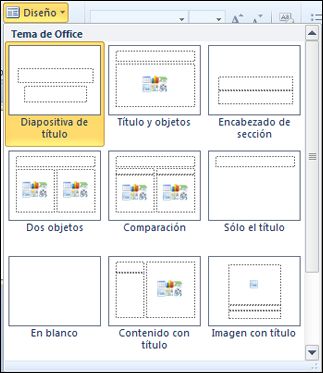
DISEÑO DE DIAPOSITIVAS
Al iniciar PowerPoint incluye la primera diapositiva de la presentación. La diapositiva se muestra con un diseño que incluye un titulo y un subtitulo.
Si queremos cambiar el diseño de la diapositiva, tendremos que seleccionar la opción de diseño de las herramientas del menú de inicio
MODOS DE VISUALIZACIÓN
En powerPoint tenemos distintas opciones para ver las diapositivas de nuestra presentación.
Para tener acceso a ella, tenemos dos opciones
- El menú de vista
- Opción en la barra de estado
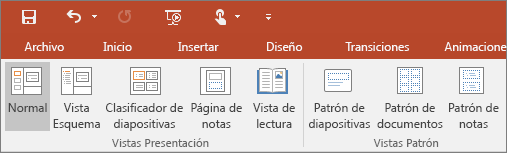
Las opciones de la izquierda son para la presentación, la opción predeterminada es la normal, que es la que hemos estado utilizando. Otra de las vistas interesantes es la del clasificador de diapositivas, en esta vista incluyen pequeñas imágenes de las diapositivas que incluyen nuestra presentación. En la figura de abajo podemos ver que nuestra presentación incluye cuatro diapositivas.

Suscribirse a:
Entradas (Atom)