NAVEGACION DE POWER POINT
Con Power Point podemos
crear de manera rápida y sencilla, presentaciones de calidad que integren
textos, imágenes, gráficos, fotos, animaciones, sonidos y vídeos. Según
Microsoft, diariamente se realizan cerca de 30 millones de presentaciones en
todo el mundo.
Se utiliza en enseñanza, empresas,
conferencias, jornadas, exposiciones, Internet, para enviar por correo, etc. La
mayoría de usuarios de ordenadores con Windows o Mac, conocen y utilizan este
programa. Pero la mayoría de las presentaciones se diseñan como una secuencia
de pantallas como si se tratara del "antiguo proyector de
diapositivas", con la única ventaja de no tener que ordenar ni transportar
la cajita con los negativos.
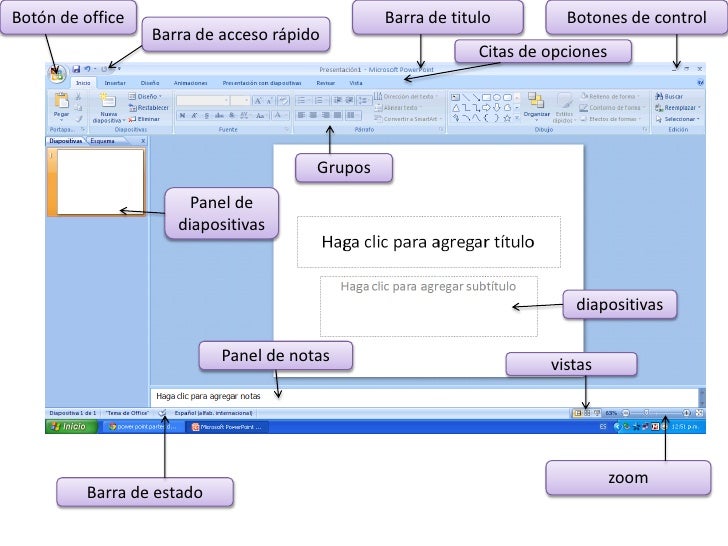
VENTANA PRINCIPAL DE LA APLICACIÓN
Los
componentes de la ventana de PowerPoint La ventana de PowerPoint poseen barras
de herramientas y paneles para facilitarle la rápida creación de las
presentaciones. La mayoría de las barras de herramientas son comunes a las
aplicaciones de Office, pero algunas son exclusivas de PowerPoint.
- Barra de títulos – muestra el nombre del documento seguido del nombre del programa.
- Barra de menús – contiene una lista de opciones para administrar y personalizar los documentos.
- Barra de herramientas estándar – contiene botones de atajo para ejecutar las operaciones más comunes.
- Barra de herramientas de formato – contiene botones que se utilizan para dar formato al texto.
- Barra de estado – muestra la posición de la diapositiva y el tipo de diseño en PowerPoint.
- Barra de herramientas de dibujo – contiene herramientas para trazar líneas, formas y objetos.
- Ayuda (Escriba una pregunta) – proporciona acceso rápido a los temas de Ayuda.
- Vista Normal de PowerPoint 2003 contiene tres paneles. Esta vista se abre al ejecutar PowerPoint y le permite ver varias partes de una presentación a la vez.
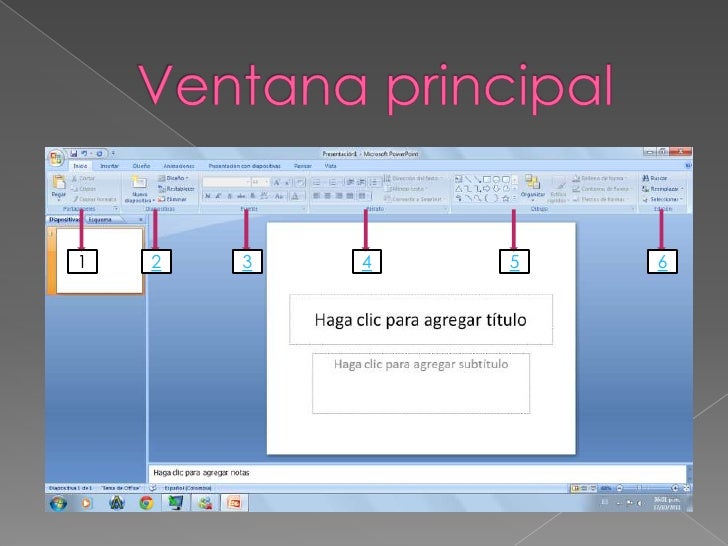
BARRAS DE HERRAMIENTAS
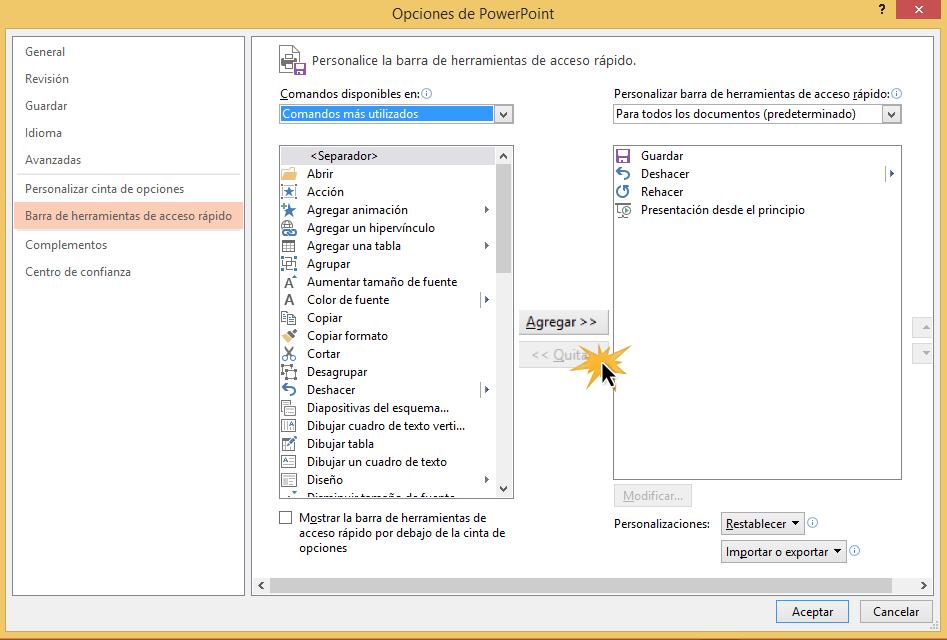
La barra de
herramientas de acceso rápido, ubicada en la esquina superior izquierda de la
pantalla, permite llegar a los comandos
más comunes, sin importar qué pestaña hayas seleccionado en la Cinta de
opciones.
Por defecto
se incluye la opción Guardar, Deshacer, Rehacer, y el comando de inicio de
presentación.
Puedes
agregar los comandos que prefieras a la Barra de herramientas de acceso rápido.
Para
hacerlo, haz clic en la flecha desplegable que se encuentra a la derecha de la
Barra de herramientas de acceso rápido. Verás que se abre un menú donde aparecerán algunos de los comandos que
puedes agregar a esta barra. Selecciona el comando que quieras que aparezca en
la Barra de herramientas de acceso rápido.
Sin embargo,
si quieres elegir otras opciones para personalizar tu Barra de acceso rápido,
puedes agregar o borrar herramientas seleccionando Más comandos.
Allí podrás
elegir entre todas las funciones que ofrece PowerPoint para que ubiques en la
Barra los comandos que más utilices.
Desde allí
también puedes volver a la forma predeterminada de la Barra de herramientas
pulsando Restablecer.
PLANTILLAS
En PowerPoint se pueden crear presentaciones desde cero o utilizar plantillas que nos ayudaran a realizar una presentación profesional en muy poco tiempo. Para crear una presentación con base en una plantilla, se tiene que relacionar la opción ARCHIVO de la barra de menús y la opción NUEVO que aparecerá a la derecha de la ventana.
En la figura de abajo observa que hay ejemplos de las diferentes plantillas con que cuenta powerPoint. Para iniciar desde cero una presentación tenemos que seleccionar la presentación en blanco; si seleccionamos alguna de las otras plantillas mostradas tendremos una base de formatos que se aplicaran al texto que escribamos en nuestras diapositivas

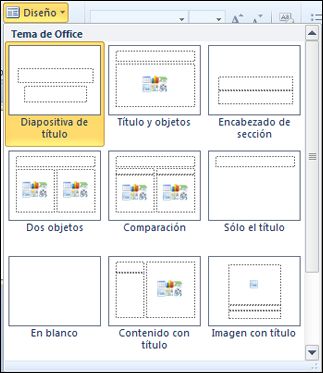
DISEÑO DE DIAPOSITIVAS
Al iniciar PowerPoint incluye la primera diapositiva de la presentación. La diapositiva se muestra con un diseño que incluye un titulo y un subtitulo.
Si queremos cambiar el diseño de la diapositiva, tendremos que seleccionar la opción de diseño de las herramientas del menú de inicio
MODOS DE VISUALIZACIÓN
En powerPoint tenemos distintas opciones para ver las diapositivas de nuestra presentación.
Para tener acceso a ella, tenemos dos opciones
- El menú de vista
- Opción en la barra de estado
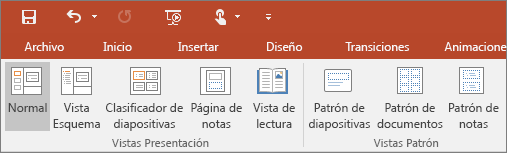
Las opciones de la izquierda son para la presentación, la opción predeterminada es la normal, que es la que hemos estado utilizando. Otra de las vistas interesantes es la del clasificador de diapositivas, en esta vista incluyen pequeñas imágenes de las diapositivas que incluyen nuestra presentación. En la figura de abajo podemos ver que nuestra presentación incluye cuatro diapositivas.


No hay comentarios.:
Publicar un comentario